14-year old violinist who interested to be "Maestra of Violin" like ISKANDAR WIDJAJA♥ Hard difficulty in playing violin made me found inner feeling experience and I made it be a strong personal. I always be there for VIOLIN & CLASSIC MUSIC

Jumat, 02 Maret 2012

Tips dan Trik Microsoft Excel

Autonumber sangat penting dalam menghemat waktu mengetik data, jika data hanya sepuluh item mungkin autonumber tidak terlalu berguna tetapi jika data ada ratusan atau ribuan, maka autonumber sangat berguna
 
Contoh pembuatan autonumber :
1. Buat angka yang berurut, misalnya 1 pada sel A5 dan 2 pada sel A6, atau 1 dan 3 (untuk autonumber kelipatan)
Keterangan: sel A5 berarti (sel yang ada atau beralamat di kolom A baris ke 5), penamaan sel dimulai dengan kolom kemudian baris.
2. Blok (sorot) dengan cara klik pada sel A5 kemudian geser mouse ke sel A6
3. Arahkan mouse pointer ke pojok kanan bawah sel A6, tunggu hingga pointer mouse berubah menjadi tanda plus warna hitam, kemudian lakukan duoble klik
autonumber
4. Jika berhasil, maka hasilnya akan nampak seperti gambar di bawah, excel akan otomatis mengisi sel baris sampai sejajar dengan dengan data yang ada di sel (kolom B)

Pelajaran autonumber cukup sampai di sini, bisa anda terapkan dengan kombinasi angka tertentu pada sel A5 dan A6

Cara merger sel dan pengaturan sel di excel 2003

Merger sel sering digunakan untuk mengatur tampilan tabel agar rapi dan bagus tampilannya
Dalam latihan kali ini kita akan coba membuat merger cell B3 dan B4
1. Blok sel B3 dan B4, pada toolbar klik tombol merger (lihat tanda panah merah)
merger sel
2. Tampilannya akan menjadi satu sel seperti di bawah ini,
Karena tampilan (posisi) teks nama masih rata bawah, maka perlu diatur perataannya supaya rata tengah.
Klik kanan pada sel hasil merger, kemudian pilih Format Cells..
3. Setelah muncul kotak dialog Format Cells, pada frame Text alignment, di bagian Vertical pilih center (klik ujung panah merah untuk memunculkan pilihan), klik Ok

4. Hasilnya akan tampak seperti di bawah ini

Teks Nama pada kolom B sudah rata tengah

Cara mengatur warna background tabel dan teks di excel 2003

Background tabel dapat diatur warnanya, demikian pula dengan teks sehingga bisa menonjolkan kolom atau baris tertentu.
1. Blok sel A3 sampai G4
Pada toolbar klik tombol Fill Color, pilih salah satu warna
background tabel
2. hasilnya akan tampal seperti gambar di bawah
3. Untuk mengatur warna teks, misalnya blok sel B5 sampai B15, kemudian pilih tombol Font C0lor, pilih salah satu warna, maka teks akan berubah warnanya seperti di bawah ini
4. Untuk mengatur perataan teks , blok sel yang akan diatur, kemudian pilih tombol aligment (left, center, right)

Formula fungsi IF untuk menghitung nilai mahasiswa di excel 2003

Dalam bahasan kali ini kita akan menggunakan formula penjumlahan, perkalian untuk menghitung nilai mahasiswa
Nilai = (20% Nilai Mid test)+(30% Nilai Praktikum)+(50% Nilai Final Test)
dan fungsi IF Nested (IF bersarang) untuk menentukan grade nilai
Jika Nilai >90 maka grade A
Jika Nilai >80 maka grade B
Jika Nilai >70 maka grade C
Jika Nilai >60 maka grade D
selain di atas grade E
1. Buat tabel seperti di bawah ini
Pada sel F5 ketik formula:
=(0.2*C5)+(0.3*D5)+(0.5*E5)

Tekan Enter
Fungsi if nested2. Arahkan mouse ke sudut kanan bawah sel F5, tunggu hingga tanda berubah menjadi tanda plus warna hitam, drag hingga sel F15
fungsi if bercabang
3. Hasilnya akan tampak seperti di bawah ini
Fungsi if excel 20034. Selanjutnya pada sel G5 untuk menghitung ketik formula:
=IF(F5>90,(”A”),IF(F5>80,(”B”),IF(F5>70,(”C”),IF(F5>60,(”D”),”E”))))

Tekan Enter
Copy (drag) formula , hasilnya akan tampak sepeti di bawah ini
if nested 2003

Menggunakan VLOOKUP jika tabel dalam sheet yang sama di excel 2003

Fungsi Vlookup sangat berguna jika anda mempunyai tabel referensi yang sering digunakan pada tabel kerja . Jika anda mengubah nilai pada tabel referensi maka anda tidak perlu mengubah nilai pada tabel kerja, karena otomatis akan berubah sendiri mengacu pada tabel referensinya. Hal ini sangat efektif jika anda mempunyai banyak baris (lebih dari puluhan baris).
Berikut ini prosedur membuat formula Vlookup jika tabel referensi dan tabel kerja dalam sheet yang sama:
1. Membuat tabel referensi ( background biru)
2. Membuat tabel kerja (background coklat)
fungsi vlookup 2003
Formula yang digunakan :
a. pada sel B3, ketik:
=VLOOKUP(A3,$E$3:$G$6,2,0)
b. pada sel C3, ketik:
=VLOOKUP(A3,$E$3:$G$6,3,0)
Copy formula B3 dan C3 sampai B14 dan C14 (atau sesuai kebutuhan datanya)

Fungsi IF (COUNTIF) Menghitung hasil ujian siswa

Dalam bahasan formula microsoft excel kali ini kita akan mencoba mempelajari tentang penggunaan fungsi IF dan COUNTIF sederhana untuk menghitung hasil ujian siswa.
Keterangan tabel
Kolom B (kode jawaban) diambil jawaban pada lembar ujian dari siswa (tiap siswa berbeda kalau tidak saling contek)
Kolom C (kode jawaban), pasti diambil dari yang buat soal ujian
Penulisan Formula:
sel D8 (untuk menghitung benar atau salah jawaban siswa) pakai fungsi IF
sel D9 sampai D17 (formulanya dikopi dari sel D8)
sel D19 (menghitung jumlah jawaban siswa yang benar)
sel D20 (menghitung jumlah jawaban siswa yang salah)

Sekarang coba mulai membuat formula di sel D8, isi dengan formula berikut:
=IF(B8=C8,(”Benar”),”Salah”)
Arti formula di atas adalah :
Jika nilai sel B8 sama dengan nilai sel C8, maka isi sel D8 dengan Benar
Jika nilai sel B8 tidaksama dengan nilai sel C8, maka isi sel D8 dengan Salah
Copy formula di atas ke sel D9 sampai D17
Selanjutnya isi sel D19 dengan formula:
=COUNTIF(D8:D17,”Benar”)
Arti formula di atas kira-kira begini:
Lakukan pencacahan jika nilai sel dari range D8:D17 Benar (jika nilai dari range D8:D17 salah maka akan diabaikan)
Kemudian isi sel D20 dengan formula:
=COUNTIF(D8:D17,”Salah”)
Arti formula di atas kira-kira begini:
Lakukan pencacahan jika nilai sel dari range D8:D17 Salah
Hasilnya bisa anda lihat di bawah ini

Tips dan Trik Microsoft Word

1. Mengubah spasi antar huruf
Pilih teks yang akan diubah spasinya -> klick menu format -> pilih Font -> klick tab character spasing

2. Membuat Daftar Isi
Klick insert -> pilih index and tables -> klick table of contens -> klick ok

3. Membuat Grafik
Klick kursor pada lokasi dimana anda akan membuat grafik -> klick insert
-> klick picture -> klick chart -> ubah tabel tersebut dengan informasi yang anda inginkan -> close tabel

4. Sudut Pandang Grafik 3D
Pilih dan klick grafik yang akan diubah sudut pandangnya -> klick menu chart -> 3-D View -> pilih 3D view -> ubah posisi sudut pandang sesuai dengan keinginan anda -> klick ok

5. Mengamankan File di Komputer
1. Bukalah file Word atau Excel yang ingin Anda lindungi.
2. Pada menu toolbar, pilihlah menu Tools kemudian pilih Options dan masuk ke menu Security.
3. Setelah Anda memasuki Security, akan muncul box dimana Anda akan diminta untuk mengetikkan    password untuk melindungi file.
4. Pada sebelah kanan box tadi, terdapat menu Advanced. Jika Anda menginginkan kata kunci yang       diisikan terenkripsi dengan lebih kuat, pilihlah menu ini. Pada menu Advanced, terdapat pilihan        enkripsi mulai dari yang paling lemah yakni “Weak Encryption”, yang bekerja dengan operasi XOR. Level        ini tidak ada pilihan panjang kata kunci. Kemudian selevel lebih tinggi terdapat enkripsi mode “Office       97/2000 Compatible” untuk standar perlindungan file. Level selanjutnya bervariasi namun tetap        dengan metode enkripsi RC4. Pada level ini, Anda sudah bisa mengisikan panjang kata kunci dengan        minimal 40 hingga 128 huruf. Berbagai teknik enkripsi ditawarkan, mulai dari DSS, RSA dan AES.
5. Klik OK untuk memilih tipe enkripsi dan Anda akan kembali ke tampilan awal Security.
6. Selain itu, masih terdapat box untuk mengisikan kata kunci yang akan menawarkan pada Anda untuk       perlindungan modifikasi file, apakah file tersebut dapat diubah atau hanya read-only. Rekomendasi       kami, isilah box ini demi keamanan yang lebih kuat.
7. Klik OK, lalu akan muncul kotak dialog yang meminta Anda untuk mengisikan kembali kata kunci       untuk membuka dan memodifikasi file.
8. Anda akan kembali pada file anda. Jangan lupa untuk menyimpannnya terlebih dahulu sebelum Anda       menutupnya agar pengaruh pemberian kata kunci tadi berkhasiat.
6. Mengubah spasi antar kalimat/kata
Pilih kalimat/kata yang akan diubah spasinya -> klick menu format -> pilih Paragraph -> ubah before untuk merubah spasi dengan kalimat atau kata yang berada diatasnya, ubah after jika ingin merubah spasi antar kalimat dibawahnya -> klick ok
7. Mengubah jarak fungsi tab
klick menu format -> klick paragraph -> klick menu tab -> atur jarak tab yang akan digunakan pada tab stop position -> lalu klick set -> klick ok

Menggulung dokumen dengan cepat

Pernahkah Anda mempunyai document yang panjang pada MS Word, yang terdiri dari puluhan halaman ? Apa yang Anda rasakan saat melakukan pengecekan document tersebut ? Kesulitan ! Ya, biasanya kita akan mengalami kesulitan saat melakukan pengecekan pada document tersebut, karena kita harus selalu menggerakkan mouse sekedar untuk menggulung (scrolling) document. Kesulitan ini bertambah jika mouse Anda tidak dilengkapi fasilitas scroll. Nah, untuk mengatasi hal tersebut sebenarnya MS Word sudah menyediakan fasilitas Auto Scroll. Untuk menampilkan fasilitas tersebut caranya sebagai berikut :
  • 1. Buka MS Word Anda.
  • 2. Dari menu Tools, pilih Customize.
  • 3. Pindah ke tab Commands.
  • 4. Pada bagian Categories, gantilah menjadi All Command.
  • 5. Pada bagian Commands, carilah AutoScroll.
  • 6. Drag (geserlah) AutoScroll tersebut ke arah toolbar.
  • 7. Klik Close.
Sekarang untuk melakukan scrolling, klik pada AutoScroll yang baru saja kita buat pada toolbar. Perhatikan pada bagian kanan, akan muncul AutoScroll. Anda bisa menggeser cursor tersebut ke atas atau ke bawah. Semakin ke atas atau semakin ke bawah, penggulungan akan semakin cepat.

Mencetak MS Word dalam urutan terbalik

Anda sering menncetak suatu dokumen Word dan Anda harus selalu membalik urutan halaman ? Hal ini tentu terasa membosankan. Sebenarnya Anda bisa mencetak dokumen Word dengan uratan terbalik (dari nomor halaman besar ke kecil) sehingga Anda tidak perlu harus membalik urutannya. Caranya dari menu Tools/Option/Print tandai Reverse Print Order lalu klik OK. 

ALT+ESC (Cycle through items in the order that they had been opened) F6 key (Cycle through the screen elements in a window or on the desktop) F4 key (Display the Address bar list in My Computer or Windows Explorer) SHIFT+F10 (Display the shortcut menu for the selected item) ALT+SPACEBAR (Display the System menu for the active window) CTRL+ESC (Display the Start menu) ALT+Underlined letter in a menu name (Display the corresponding menu) Underlined letter in a command name on an open menu (Perform the corresponding command) F10 key (Activate the menu bar in the active program) RIGHT ARROW (Open the next menu to the right, or open a submenu) LEFT ARROW (Open the next menu to the left, or close a submenu) F5 key (Update the active window) BACKSPACE (View the folder one level up in My Computer or Windows Explorer) ESC (Cancel the current task) SHIFT when you insert a CD-ROM into the CD-ROM drive (Prevent the CD-ROM from automatically playing) Dialog Box Keyboard Shortcuts CTRL+TAB (Move forward through the tabs) CTRL+SHIFT+TAB (Move backward through the tabs) TAB (Move forward through the options) SHIFT+TAB (Move backward through the options) ALT+Underlined letter (Perform the corresponding command or select the corresponding option) ENTER (Perform the command for the active option or button) SPACEBAR (Select or clear the check box if the active option is a check box) Arrow keys (Select a button if the active option is a group of option buttons) F1 key (Display Help) F4 key (Display the items in the active list) BACKSPACE (Open a folder one level up if a folder is selected in the Save As or Open dialog box) micrsoft Natural Keyboard Shortcuts Windows Logo (Display or hide the Start menu) Windows Logo+BREAK (Display the System Properties dialog box) Windows Logo+D (Display the desktop) Windows Logo+M (Minimize all of the windows) Windows Logo+SHIFT+M (Restore the minimized windows) Windows Logo+E (Open My Computer) Windows Logo+F (Search for a file or a folder) CTRL+Windows Logo+F (Search for computers) Windows Logo+F1 (Display Windows Help) Windows Logo+ L (Lock the keyboard) Windows Logo+R (Open the Run dialog box) Windows Logo+U (Open Utility Manager) Accessibility Keyboard Shortcuts Right SHIFT for eight seconds (Switch FilterKeys either on or off) Left ALT+left SHIFT+PRINT SCREEN (Switch High Contrast either on or off) Left ALT+left SHIFT+NUM LOCK (Switch the MouseKeys either on or off) SHIFT five times (Switch the StickyKeys either on or off) NUM LOCK for five seconds (Switch the ToggleKeys either on or off) Windows Logo +U (Open Utility Manager) Windows Explorer Keyboard Shortcuts END (Display the bottom of the active window) HOME (Display the top of the active window) NUM LOCK+Asterisk sign (*) (Display all of the subfolders that are under the selected folder) NUM LOCK+Plus sign (+) (Display the contents of the selected folder) NUM LOCK+Minus sign (-) (Collapse the selected folder) LEFT ARROW (Collapse the current selection if it is expanded, or select the parent folder) RIGHT ARROW (Display the current selection if it is collapsed, or select the first subfolder) Shortcut Keys for Character Map After you double-click a character on the grid of characters, you can move through the grid by using the keyboard shortcuts: RIGHT ARROW (Move to the right or to the beginning of the next line) LEFT ARROW (Move to the left or to the end of the previous line) UP ARROW (Move up one row) DOWN ARROW (Move down one row) PAGE UP (Move up one screen at a time) PAGE DOWN (Move down one screen at a time) HOME (Move to the beginning of the line) END (Move to the end of the line) CTRL+HOME (Move to the first character) CTRL+END (Move to the last character) SPACEBAR (Switch between Enlarged and Normal mode when a character is selected) micrsoft Management Console (MMC) Main Window Keyboard Shortcuts CTRL+O (Open a saved console) CTRL+N (Open a new console) CTRL+S (Save the open console) CTRL+M (Add or remove a console item) CTRL+W (Open a new window) F5 key (Update the content of all console windows) ALT+SPACEBAR (Display the MMC window menu) ALT+F4 (Close the console) ALT+A (Display the Action menu) ALT+V (Display the View menu) ALT+F (Display the File menu) ALT+O (Display the Favorites menu) MMC Console Window Keyboard Shortcuts CTRL+P (Print the current page or active pane) ALT+Minus sign (-) (Display the window menu for the active console window) SHIFT+F10 (Display the Action shortcut menu for the selected item) F1 key (Open the Help topic, if any, for the selected item) F5 key (Update the content of all console windows) CTRL+F10 (Maximize the active console window) CTRL+F5 (Restore the active console window) ALT+ENTER (Display the Properties dialog box, if any, for the selected item) F2 key (Rename the selected item) CTRL+F4 (Close the active console window. When a console has only one console window, this shortcut closes the console) Remote Desktop Connection Navigation CTRL+ALT+END (Open the micrsoft Windows NT Security dialog box) ALT+PAGE UP (Switch between programs from left to right) ALT+PAGE DOWN (Switch between programs from right to left) ALT+INSERT (Cycle through the programs in most recently used order) ALT+HOME (Display the Start menu) CTRL+ALT+BREAK (Switch the client computer between a window and a full screen) ALT+DELETE (Display the Windows menu) CTRL+ALT+Minus sign (-) (Place a snapshot of the active window in the client on the Terminal server clipboard and provide the same functionality as pressing PRINT SCREEN on a local computer.) CTRL+ALT+Plus sign (+) (Place a snapshot of the entire client window area on the Terminal server clipboard and provide the same functionality as pressing ALT+PRINT SCREEN on a local computer.) m*cro$oft Internet Explorer Navigation CTRL+B (Open the Organize Favorites dialog box) CTRL+E (Open the Search bar) CTRL+F (Start the Find utility) CTRL+H (Open the History bar) CTRL+I (Open the Favorites bar) CTRL+L (Open the Open dialog box) CTRL+N (Start another instance of the browser with the same Web address) CTRL+O (Open the Open dialog box, the same as CTRL+L) CTRL+P (Open the Print dialog box) CTRL+R (Update the current Web page) CTRL+W (Close the current window

Perangkat TIK beserta fungsinya

Pada dasarnya peralatan teknologi informasi meliputi 3 perangkat utama  yaitu:
A .     Sistem Komputer;
B .     Jaringan Sistem Komunikasi;
C .     Net Tools.

A. Sistem Komputer

Komputer terdiri atas 2 (dua) bagian yaitu hardware dan software.

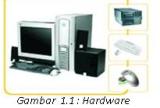
1)     Hardware (Perangkat Keras)
 
Untuk memenuhi kebutuhan akan bebagai informasi, manusia senantiasa untuk mengembangkan perangkat keras untuk mendukungnya. Untuk mengakomodasi kepentingan ini, manusia menciptakan berbagai peralatan yang menyokong keinginan tersebut.  Perangkat hardware komputer dapat dikelompokkan menjadi perangkat input (didntaranya : Keyboard, Scanner), perangkat proses (diantaranya : CPU), perangkat output dan penyimpan data (diantaranya : Monitor, dan Printer), dan perangkat penyimpan data (diantaranya : CDROM, Compact Disk, Floppy Disk, Hard disk). Penjelasan lebih mendalam tentang perangat komputer akan Anda peroleh juga pada modul 3.

a)     Keyboard
Keyboard
adalah alat untuk memasukkan data ataupun perintah ke CPU (Central Processing Unit). Keyboard biasanya terdiri dari rangkaian huruf dan angka.

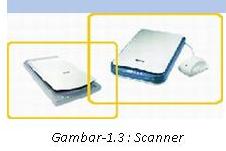
b)     Scanner
Scanner merupakan alat bantu untuk memasukkan data berupa gambar/grafik dan merubahnya ke dalam bentuk digital sehingga dapat diproses dan digabungkan dengan bentuk data yang berupa teks.

c)     
Central Processing Units
Certral Processing Units (CPU)
adalah
alat yang berfungsi sebagai pemroses (pengolah) data. CPU merupakan rangkaian sirkuit yang menyimpan instuksi-instruksi pemrosesan,  dan penyimpanan data sementara.

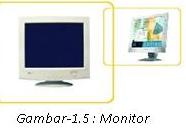
d)    Monitor
Monitor adalah alat yang mampu menampilkan teks maupun gambar dari data yang diproses dalam CPU.

e)     Printer
Printer adalah alat untuk memproduksi keluaran data (output) berbentuk cetak, baik itu berupa teks maupun gambar/grafik.

f)      
CD Rom
CD Rom
adalah alat tambahan (alat peripheral) yang mampu menyimpan dan menuliskan data dan program melalui media Compact Disk (CD). Alat ini didesain mampu menuliskan dan membaca data atau program melalui sistem Optik.

g)     Compact Disk (CD)
Compact Disk (CD)
merupakan media penyimpanan yang terbuat dari bahan plastik. Proses penyimpanan dan pembacaan data menggunakan sistem optik.

h)    
Floppy Disk
Floppy Disk adalah alat tambahan untuk menyimpan atau menuliskan data ke dalam disket maupun sebaliknya. Ukuran yang umum digunakan adalah ukuran 3,5 inchi.

i)  Hard Disk

Harddisk adalah alat tambahan untuk menyimpan data dalam kapasitas yang besar yang dilapisi secara magnetis.

2)    
Software (Perangkat Lunak)
Software
merupakan sebuah program komputer yang berisi sekumpulan instruksi yang dibuat dengan menggunakan bahasa khusus. Progran ini memberi perintah kepada komputer untuk melakukan berbagai pengoperasian/pemrosesan terhadap data yang terdapat dalam program tersebut atau data yang dimasukan oleh pengguna komputer. Singkat kata software merupakan ‘jiwa’ sedangkan hardware berfungsi sebagai ‘tubuh’ dalam sebuah komputer.
Secara umum perangkat lunak dapat diklasifikasi menjadi 2 (dua) kelas yaitu perangkat lunak sistem dan perangkat lunak aplikasi. Pembahasan secara khusus tentang perangkat lunak akan Anda dapatkan pada kesempatan yang lain.
B.  Jaringan Sistem Komunikasi

Jaringan komunikasi merupakan sebuah sistem yang mampu menghubungkan dan menggabungkan beberapa titik komunikasi menjadi satu kesatuan yang mampu berinteraksi antara satu dengan lainnya.
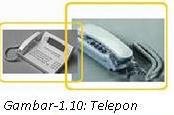
1)     Telephone
Telephone
merupakan alat komunikasi dua arah yang memungkinkan 2 orang atau lebih untuk bercakap-cakap tanpa terbatas jarak.
2)     ISDN
Integrated Service Digital Network (ISDN)
merupakan jaringan komunikasi khusus yang menggunakan jaringan telepon yang tidak hanya meproses suara, tapi juga mampu menangani penyimpanan data berupa teks, gambar, video, faksimili, dan lain lain.
3)     Facsimile

Facsimile
merupakan sebuah alat yang mampu mengirimkan dokumen secara persis sama melalui jaringan telepon.
4)    Fiber Optic
Fiber optic  merupakan jaringan komunikasi yang mampu mentransmisikan data dalam frekuensi tinggi. Dalam jaringan ini jalur komunikasi tidak menggunakan kawat tembaga tetapi menggunakan cahaya sebagai penghantar datanya.
5)     Leased Line
Leased line
merupakan jaringan telepon tetap (permanen) yang menghubungkan dua tempat atau lebih. Jaringan ini tidak mempunyai alat pengalih (switching) atau sejenisnya, jaringan ini bekerja diantara tempat-tempat yang dihubungkan tersebut secara spesifik atau yang sudah ditentukan. Jaringan ini dikenal juga dengan sebutan private line.
6)     Wireless
Wirekess adalah jaringan komunikasi nir kabel. Jaringan komunikasi yang menggunakan gelombang radio/frekuensi tertentu yang berfungsi sebagai penghantar informasi. Jaringan komunikasi ini menggunakan alat pemancar, penguat , dan penerima gelombang yang berisi data tersebut.
7) Jaringan Komunikasi dengan Satelit

Jaringan komunikasi tanpa kabel yang menggunakan satelit yang berfungsi sebagai pemancar, penerima dan penguat. Sistem komunikasi ini menggunakan gelombang sebagai penghantar datanya


8)
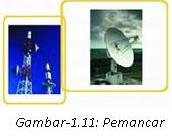
Antena, TV dan Radio, Seluler
Antena merupakan alat yang digunakan untuk memancarkan dan menerima komunikasi radio.
TV dan Radio merupakan alat penyampaian informasi (mass media) yang menggunakan gelombang sebagai penghantar sinyal suara dan gambar.

9)
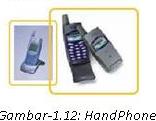
Komunikasi Seluler
Komunikasi seluler merupakan komunikasi yang menggunakan transmisi radio untuk mengirimkan sinyal informasi, alat tersebut lebih dikenal dengan nama Hand Phone.
C. Net tools

Berbagai macam cara digunakan manusia untuk mempermudah dan menjaga kualitas koneksi melalui dunia internet. Sejak saat itulah alat- alat yang menyokong kemampuan jaringan (net tools) berkembang pesat. Sistem jaringan yang tadinya hanya digunakan oleh kalangan terbatas sekarang sudah sangat merakyat bahkan sampai ke tingkat rumah tangga.

Kamis, 01 Maret 2012

Pengertian Teknologi Informasi dan Komunikasi ( TIK )

Teknologi Informasi dan Komunikasi, TIK (bahasa Inggris: Information and Communication Technologies; ICT) adalah payung besar terminologi yang mencakup seluruh peralatan teknis untuk memproses dan menyampaikan informasi. TIK mencakup dua aspek yaitu teknologi informasi dan teknologi komunikasi. Teknologi informasi meliputi segala hal yang berkaitan dengan proses, penggunaan sebagai alat bantu, manipulasi, dan pengelolaan informasi. Sedangkan teknologi komunikasi adalah segala sesuatu yang berkaitan dengan penggunaan alat bantu untuk memproses dan mentransfer data dari perangkat yang satu ke lainnya. Oleh karena itu, teknologi informasi dan teknologi komunikasi adalah dua buah konsep yang tidak terpisahkan. Jadi Teknologi Informasi dan Komunikasi mengandung pengertian luas yaitu segala kegiatan yang terkait dengan pemrosesan, manipulasi, pengelolaan, pemindahan informasi antar media
taken from : http://id.wikipedia.org/wiki/Teknologi_Informasi_Komunikasi